
Er is een tijd van komen en gaan. Nu Broadcom de prijzen nog meer verhoogt van haar ESXi/vSphere, wordt er nog kritischer gekeken naar de manier van virtualisatie. Begrijp me niet verkeerd, ik vind ESXi/vSphere nog steeds fantastisch, maar de kosten zijn niet meer te behappen. Tuurlijk, je krijgt tegenwoordig meer voor je geld dan voorheen met je VMware Essentials, maar toch. Al die toeters en bellen zijn vooral Enterprise functionaliteit.
Qua alternatieven heb je onder andere HPE Morpheus, Nutanix AOS, Microsoft Hyper-V en Proxmox VE. HPE Morpheus neigt naar een vendor lock-in qua hardware, Nutanix is beursgenoteerd, wie weet wat die op termijn met hun prijzen gaan doen om de aandeelhouders tevreden te houden. Hyper-V van Microsoft is redelijk goed maar niet top qua performance. Dan toch nog maar eens naar een Proxmox VE migratie gaan kijken.
Sinds eind mei 2026 is Proxmox VE 9.2 beschikbaar. Daar was niet meteen een ondersteuning voor vanuit Veeam Backup& Recovery. Inmiddels is Veeam Backup&Recovery 13.1 uit (download), waarbij Proxmox 9.2 wel wordt ondersteund.
Dus voordat we stappen gaan maken om van VMware vSphere naar Proxmox VE over te stappen gaan we eerst zorgen dat de backup software om beiden te bedienen in place is.
Nu Veeam is bijgewerkt is het tijd om een (tijdelijke) Proxmox host server op te tuigen. Deze zal dienen om alle bestaande VMware vm’s te converteren naar Proxmox vm’s alvorens we de huidige VMware esxi server gaan herinstalleren met Proxmox en alles op zijn definitieve plek terug zetten.
Op je bestaande VMware VM’s waar Windows op draait, installeer je vooraf VirtIO en QEMU. Deze zijn samen voor Proxmox wat VMware-Tools zijn binnen een ESXi omgeving. Je download de ISO hier. Zoek daarop virtio-win-guest-tools.exe en voer deze uit.
Wanneer je een nieuwe Windows VM zou optuigen, kun je naast je OS ISO ook meteen de VirtIO iso mounten. Deze heb je nodig om je volume te vinden. De driver vind je in vioscsi\2k22\amd64 voor Windows Server 2022 of vioscsi\2k25\amd64 wanneer je gaat voor Windows Server 2025.
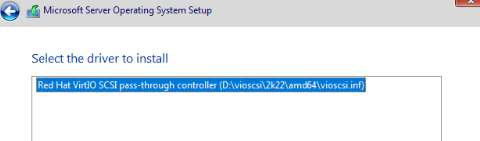
Nadat de Windows installatie is afgerond, trap je nog virtio-win-guest-tools.exe af.
Op je Proxmox server ga je naar datacenter > storage. Daar kun je je huidige ESXi host toevoegen.
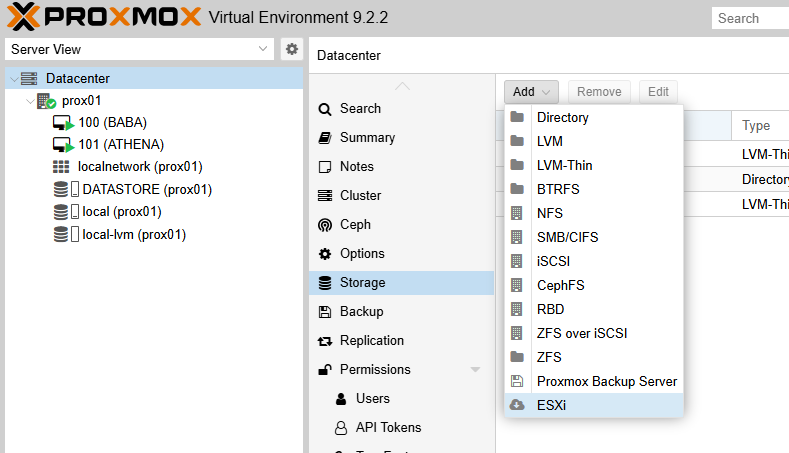
Je ziet nu via je Proxmox server je VMware guests:
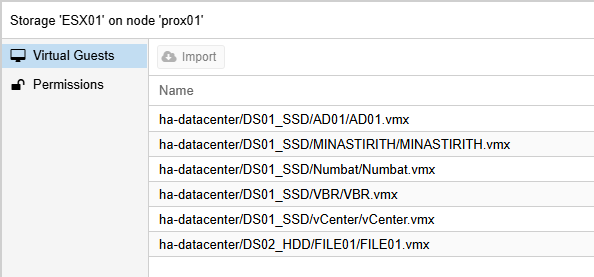
LET OP! Noteer de ip-configuratie van je VM en het VLAN waarin deze zit. Zet de VM die je wil importeren vervolgens uit via je ESXi host. Daarna selecteer je de vmx file van de VM binnen Proxmox en je ziet dat je op Import kunt klikken.
In de pop-up die verschijnt kun je eventueel nog aanpassingen doorvoeren in de virtual hardware. Mijn CPU type heb ik op HOST gezet, dit had ook Broadwell kunnen zijn omdat ik in mijn beide beoogde proxmox servers 2x Intel(R) Xeon(R) CPU E5-2630 v4 heb zitten. Pas bij SCSI Controller VMware PVSCSI aan naar VirtIO SCSI en zet je Network Interface op VirtIO. Denk tevens aan een eventuele VLAN Tag. Daarna kun je de import actie starten.
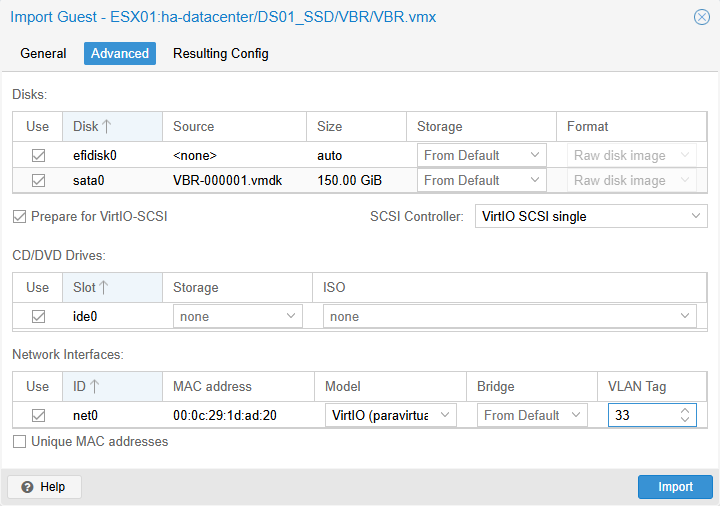
Deze knul was bij de eerste poging vergeten dat hij voor het updaten van Veeam nog een snapshot had gemaakt. Dit veroorzaakte nu een foutmelding bij de import:
TASK ERROR: unable to create VM 102 - cannot import from 'ESX01:ha-datacenter/DS01_SSD/VBR/VBR-000001.vmdk' - qemu-img: Could not open '/run/pve/import/esxi/ESX01/mnt/ha-datacenter/DS01_SSD/VBR/VBR-000001.vmdk': Unsupported reserved bits: 0x0000000000000200 0x0000000000000000 0x0000000000000000 0x0000000000000000
Na het verwijderen van het snapshot kon de betreffende guest-vm wel geimporteerd worden.
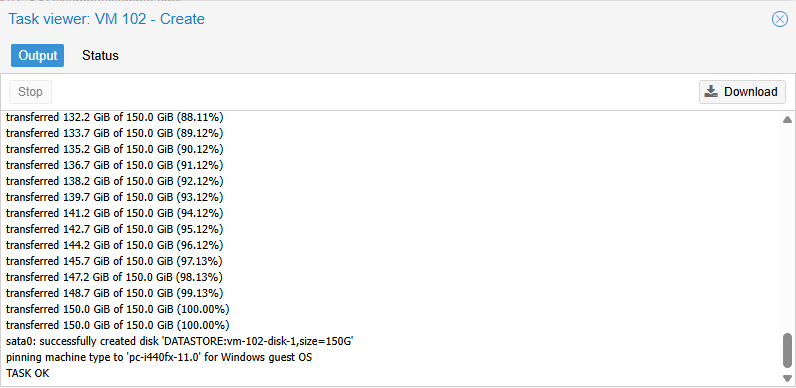
Vervolgens kan de verplaatste VM gestart worden.
Vervolgens is het zaak om de IP-instellingen van de Red Hat VirtIO Ethernet Adapter aan te passen en de VMware tools te verwijderen. Herstart hierna je VM om er zeker van te zijn dat alles in orde is.
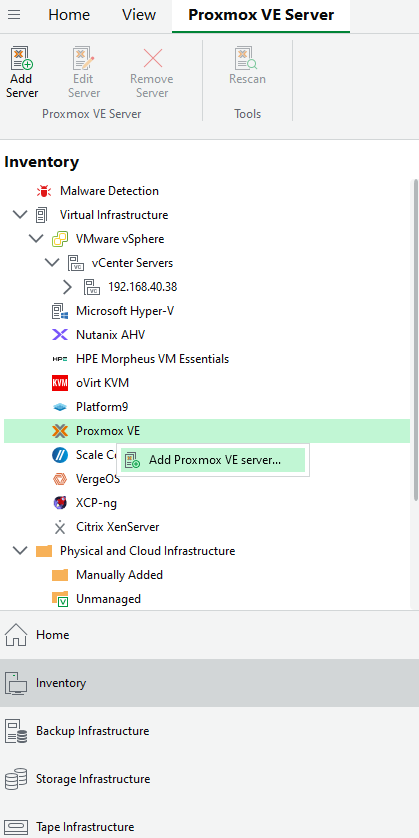
Om je backups te realiseren ga je binnen Veeam naar Inventory. Daar zie je onder Virtual Infrastructure de Optie Proxmox VE. Klik daar met rechts op, om een Proxmox VE host toe te voegen.
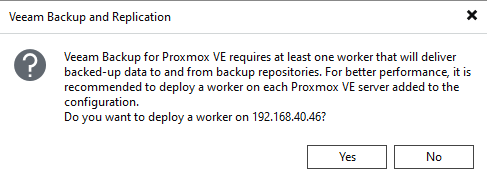
Veeam zal je vragen om een worker-vm te installeren op je host. Aangezien dit voor backup performance nuttig is, doe je dit.
Nu is het een kwestie van de VM’s op je Proxmox host aan je Backup Jobs toe te voegen.
Voor al je VM verplaatsingen kun je de volgende checklist hanteren:
- Backup controleren
- Zorg voor een recente, herstelbare backup.
- Controleer snapshots en consolideer/verwijder deze eerst.
- VMware snapshots opruimen
Snapshots → Manage Snapshots → Delete All- Indien nodig Consolidate.
- Controleer dat er geen “Virtual machine disks consolidation is needed” melding meer staat.
- Windows voorbereiden terwijl VM nog op ESXi draait
- Download/mount de VirtIO Windows driver ISO.
- Installeer alvast de benodigde VirtIO-drivers en QEMU Guest Agent.
- Zet de QEMU Guest Agent-service op automatisch.
- VMware Tools nog niet verwijderen. De VM draait immers nog op VMware.
- Controleer dat Windows normaal blijft functioneren.
- Configuratie vastleggen
- CPU/RAM.
- IP-adres, subnet, gateway en DNS.
- VLAN.
- BIOS versus UEFI.
- Diskgroottes.
- Eventueel MAC-adres.
- Definitieve migratie
- Stop applicaties/services netjes.
- Shutdown Windows.
- Start de ESXi-VM daarna niet opnieuw.
- Importeer de VM in Proxmox.
- Kies LVM-Thin voor de VM-disks.
- VMware EFI → OVMF/UEFI.
- Legacy BIOS → SeaBIOS.
- Koppel de NIC aan de juiste Bridge/VLAN.
- Eerste Proxmox-boot
- Laat de oude ESXi-VM uit staan.
- Start de geïmporteerde VM.
- Begin eventueel conservatief met de geïmporteerde diskcontroller als je twijfelt.
- Controleer of Windows boot.
- Controleer of VirtIO storage correct wordt herkend.
- Zet daarna waar gewenst disk/controller op VirtIO SCSI.
- Zet de netwerkkaart op VirtIO (paravirtualized).
- Controleer IP/gateway/DNS; Windows kan de nieuwe NIC als een nieuwe netwerkadapter zien.
- Schakel in Proxmox QEMU Guest Agent in en controleer of communicatie werkt.
- Opschonen
- Controleer eerst of alle Veeam-services en functionaliteit werken.
- Verwijder daarna VMware Tools.
- Verwijder eventuele verborgen/oude VMware netwerkadapters uit Windows als die problemen geven.
- Reboot en opnieuw testen.
Zorg nu dat de gemigreerde VM voortaan vanaf je Proxmox host wordt gebackupt.